محیط VBA در اکسل و البته سایر نرم افزارهای OFFICE یک محیط اصطلاحا NON-UNICODE است. یعنی از کدینگ زبانهای مختلف پشتیبانی نمیکند زیرا بسیار قدیمی است و به همین دلیل در آن نمیتوانید فارسی بنویسید.


تجربیات انباشته شده در سالها تدریس حرفهای اکسل در دهها سازمان را به شما انتقال میدهیم. هدف اصلی ما این است که نحوه کار کارشناسان سازمان شما را با اکسل اصلاح کنیم. برخی از مواردی که در این دوره منتقل میشود عبارتند از:

تمرکز اصلی در دوره پاورکوئری و برنامه نویسی اکسل ، تغییر نگرش کارشناسان در استفاده از اکسل برای حل مسئلههای سازمانی است. ما در اکسل میتوانیم بسیاری از کارهای تکراری حذف شوند و با تکنیکهای مختلفی گزارشهای دقیق و پویایی را بسازیم. برخی از سرفصلها عبارتند از:
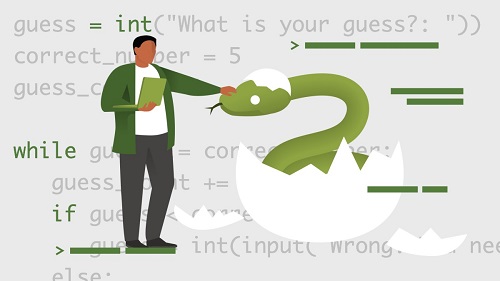
این دوره ویژه کارشناسان سازمانها طراحی شده است که میخواهند وارد دنیای برنامه نویسی پایتون شوند و از کتابخانههای متعدد پایتون استفاده کنند.
💡 فرساران با تجربه بیش از ۲۵ سال آموزش زبان برنامه نویسی، مثالها و سناریوهای دوره را به گونهای طراحی کرده است که دورهای «جذاب» را ارائه دهد و مخاطبین دوره مشتاق استفاده از این زبان شوند.
معرفی فرساران
فرساران یکی از اولین مراکز آموزش اکسل در ایران میباشد و کار خود را از سال ۱۳۸۵ آغاز نمود.
+ ما در فرساران معتقد هستیم که آموزش اکسل یک تخصص است و با ارایه تجربیات خود میتوانیم کارشناسان سازمانها را در انجام وظایفشان یاری نماییم.
+ روش آموزشی ما بر اصل "آنچه فراگیران باید بدانند" بنا شده است و برای رسیدن به این اصل- به صورت تمام وقت 💡 - به تحقیق، بازنگری و اصلاح سرفصلها،مثالها و روش تدریس دورههای اکسل اهتمام میورزیم.
+ در سرفصلهای فرساران تنها مواردی گنجانیده میشود که با محک تجربه، کاربردی بودن آنها را آزموده باشیم.
+ بزرگترین افتخار ما در فرساران، حضور در سازمانهای تراز اول ایران است که خواستار تجربهی یکتای فرساران در آموزش اکسل بودهاند.
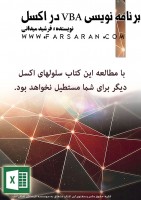
کتاب برنامه نویسی VBA در اکسل
با برنامه نویسی در اکسل کارهای تکراری را حذف کنید.
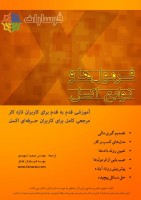
کتاب توابع و فرمول نویسی در اکسل فرساران
کاملترین کتاب فرمول نویسی و توابع اکسل، ترجمه فرساران